Domain energieverkäufer.de kaufen?
Wir ziehen mit dem Projekt
energieverkäufer.de um.
Sind Sie am Kauf der Domain
energieverkäufer.de interessiert?
domain@kv-gmbh.de · 0541-91531010
Domain energieverkäufer.de kaufen?
Wie bekomme ich App auf Desktop?
Um eine App auf deinem Desktop zu haben, musst du zuerst sicherstellen, dass die App für Desktop verfügbar ist. Dann kannst du die App entweder von der offiziellen Website des Entwicklers herunterladen oder sie aus dem Microsoft Store oder dem Mac App Store installieren. Nachdem die App installiert ist, sollte sie automatisch auf deinem Desktop erscheinen. Du kannst auch eine Verknüpfung zur App auf deinem Desktop erstellen, indem du die App-Verknüpfung aus dem Startmenü oder dem Installationsverzeichnis auf deinen Desktop ziehst. **
Wie bekommt man eine App auf den Desktop?
Um eine App auf den Desktop zu bekommen, muss man die App zunächst herunterladen und installieren. Dies kann je nach Betriebssystem unterschiedlich sein, z.B. über den App Store bei iOS oder den Microsoft Store bei Windows. Nach der Installation sollte die App automatisch auf dem Desktop erscheinen. Falls nicht, kann man die Verknüpfung manuell erstellen, indem man die App-Datei auf den Desktop zieht oder mit einem Rechtsklick auf die App im Startmenü eine Verknüpfung auf dem Desktop erstellt. Man kann auch den Desktop anpassen und die App-Verknüpfung dort platzieren, wo es einem am besten passt. **


Ähnliche Suchbegriffe für Desktop-App
Top-Angebote
Produkte zum Begriff Desktop-App:
-
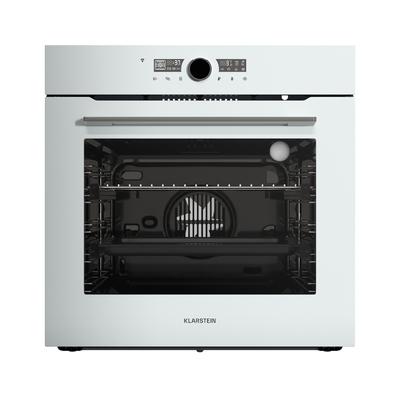
Klarstein Illuminosa Smart Backofen | App-Steuerung | A Energieeffizienz | 73 L Kapazität | 11 Funktionen WeißWer täglich backt, braucht einen Ofen, der mitdenkt – und mitliefert. Der Einbauofen Klarstein Illuminosa mit 73 Litern Garraum, 11 Backprogrammen und App-Steuerung per Smartphone passt sich deiner Küche an – optisch wie funktional....523,01 €*Versand: 0,00 €Sichere Weiterleitung zum Anbieter
-
TP-LINK EAP650-Desktop (EAP650-DESKTOP)Produktbeschreibung: TP-Link Omada EAP650-Desktop V1 - Accesspoint - Wi-Fi 6 - Cloud-verwaltet, Gerätetyp: Accesspoint, Formfaktor: Desktop / wall mountable, Data Link Protocol: IEEE 802.11a, IEEE 802.11b, IEEE 802.11g, IEEE 802.11n, IEEE 802.11ac, IEEE 802.11ax (Wi-Fi 6), Frequenzband: 2,4 GHz, 5 GHz, Leistung: Maximale Datenrate (2,4 GHz): 574 Mbit/s Maximale Datenrate (5 GHz): 2402 Mbit/s Channel-Bandbreite: 160 MHz, Kapazität: Verbundene Geräte: 250+ SSIDs pro Gerät: 16 SSIDs pro Radio: 8 MAC Filtereingänge: 4000, Zubehör im Lieferumfang: Wandmontagekit, Erforderliches Betriebssystem: Microsoft Windows XP / Vista / 7 / 10 / 11, Linux, Power Over Ethernet (PoE)-Unterstützung: PoE++, Abmessungen (Breite x Tiefe x Höhe): 14 cm x 3,3 cm x 17,5 cm, Gewicht: 452 g129,00 €*Versand: 0,00 €Sichere Weiterleitung zum Anbieter



-
Wie bekomme ich eine App auf den Desktop?
Um eine App auf deinen Desktop zu bekommen, musst du zunächst sicherstellen, dass die App auf deinem Computer installiert ist. Wenn die App installiert ist, kannst du eine Verknüpfung auf deinem Desktop erstellen, indem du mit der rechten Maustaste auf das App-Symbol klickst und "Verknüpfung erstellen" auswählst. Diese Verknüpfung kannst du dann einfach auf deinen Desktop ziehen. Alternativ kannst du auch die App im Startmenü suchen, mit der rechten Maustaste darauf klicken und "Auf Desktop anzeigen" auswählen. So wird automatisch eine Verknüpfung auf deinem Desktop erstellt. **
-
Wie kann ich eine App auf den Desktop ziehen?
Um eine App auf den Desktop zu ziehen, musst du zuerst sicherstellen, dass die App bereits auf deinem Computer installiert ist. Suche dann nach dem App-Symbol auf deinem Startmenü oder in der Suchleiste. Klicke mit der rechten Maustaste auf das App-Symbol und wähle die Option "Auf Desktop verknüpfen" oder "Verknüpfung erstellen". Ziehe dann die Verknüpfung auf deinen Desktop, indem du die Maustaste gedrückt hältst. Lasse die Maustaste los, um die Verknüpfung auf dem Desktop abzulegen. Nun kannst du die App jederzeit direkt vom Desktop aus starten. **
-
Wie entferne ich die Windows 11 App vom Desktop?
Um die Windows 11 App vom Desktop zu entfernen, klicken Sie mit der rechten Maustaste auf das App-Symbol und wählen Sie "Von Desktop entfernen" aus dem Kontextmenü. Alternativ können Sie die App auch per Drag & Drop in den Papierkorb ziehen, um sie zu löschen. **
-
Gibt es eine Bluetooth-App für den Desktop-PC?
Ja, es gibt verschiedene Bluetooth-Apps für den Desktop-PC, die es ermöglichen, Bluetooth-Geräte mit dem Computer zu verbinden. Einige beliebte Optionen sind beispielsweise "BluetoothView" und "Bluetooth Driver Installer". Diese Apps ermöglichen es, Bluetooth-Geräte wie Kopfhörer, Tastaturen oder Mäuse mit dem PC zu verbinden und zu steuern. **
Was ist der Fehler beim Installieren der Autodesk Desktop App?
Es ist schwierig, den genauen Fehler beim Installieren der Autodesk Desktop App zu bestimmen, da es verschiedene mögliche Ursachen geben kann. Es könnte ein Problem mit der Internetverbindung, den Systemanforderungen oder der Installation selbst geben. Es wird empfohlen, die Fehlermeldung oder das genaue Problem zu überprüfen und gegebenenfalls den technischen Support von Autodesk zu kontaktieren, um eine Lösung zu finden. **
Für die Entwicklung einer Desktop-App, welche Programmiersprache wird empfohlen?
Für die Entwicklung einer Desktop-App gibt es verschiedene Programmiersprachen, die empfohlen werden können. Eine häufig genutzte Sprache ist beispielsweise Java, da sie plattformunabhängig ist und eine große Community hat. Alternativ kann auch C# mit dem .NET Framework verwendet werden, besonders wenn die App für Windows entwickelt werden soll. Letztendlich hängt die Wahl der Programmiersprache jedoch von den spezifischen Anforderungen und Präferenzen des Entwicklers ab. **
Top-Angebote
Produkte zum Begriff Desktop-App:
-
Truma LevelControl Gas-Füllstandsmessgerät für App oder iNet X SystemTruma LevelControl Gasfüllstand komfortabel im Blick behalten Der Truma LevelControl misst mittels Ultraschalles, wie viel Gas sich in einer Gasflasche befindet. Er wird entweder magnetisch (bei Stahl-Gasflaschen) oder mithilfe eines Spannblechs (bei Aluminiumflaschen – nicht im Lieferumfang enthalten) am Flaschenboden befestigt. Über eine Bluetooth-Verbindung werden die Messdaten auf das Smartphone übertragen. Die Truma LevelControl App bietet damit einen bequemen Überblick über den Gasfüllstand und zeigt diesen in Prozent und die Gasmenge in Kilogramm. Details: Schnelle und präzise Messung des Gasvorrats in Kilogramm und Prozent Bis zu vier Truma LevelControl Geräte gleichzeitig verwendbar (über Truma LevelControl App) Einfach mit den integrierten Magneten unter der Flasche anbringen und beim Flaschenwechsel ablösen Funktioniert mit allen gängigen europäischen Stahl- und Aluminium-Gasflaschen Anmerkung: Nicht geeignet für Autogas oder LPG, Kunststoff-Gasflaschen, befüllbare Tank-Gasflaschen und Gastanks. Schweißnähte und verschmutzte oder verrostete Gasflaschen können zu falschen Messergebnissen führen. Technische Daten: Gasart: Propan/Butan Gasflaschen: 5 kg bis 33 kg (Stahl- und Aluminium-Gasflaschen) Spannungsversorgung: 3 V/ 2 x 1,5 V Batterien (Alkali, LR03, AAA) Stromaufnahme: max. 70 mA Ruhestromaufnahme: 0,001 mA Betriebstemperatur: –20 °C bis +50 °C Bluetooth: Klasse 2 Lieferumfang: Truma LevelControl 3 Standfüße 2 Batterien Micro 1,5 V Magnetfolie LevelControl für die Gasflasche Gebrauchs- und Einbauanleitung Truma LevelControl App: Truma LevelControl App zur Steuerung per Smartphone im Nahbereich (Bluetooth) Lade die Truma LevelControl App gleich auf dein Smartphone! Laden im App Store und (Dateiname SVG) Laden bei Google Play und (Dateiname SVG)150,00 €*Versand: 0,00 €Sichere Weiterleitung zum Anbieter
-
Wie bekomme ich App auf Desktop?
Um eine App auf deinem Desktop zu haben, musst du zuerst sicherstellen, dass die App für Desktop verfügbar ist. Dann kannst du die App entweder von der offiziellen Website des Entwicklers herunterladen oder sie aus dem Microsoft Store oder dem Mac App Store installieren. Nachdem die App installiert ist, sollte sie automatisch auf deinem Desktop erscheinen. Du kannst auch eine Verknüpfung zur App auf deinem Desktop erstellen, indem du die App-Verknüpfung aus dem Startmenü oder dem Installationsverzeichnis auf deinen Desktop ziehst. **
-
Wie bekommt man eine App auf den Desktop?
Um eine App auf den Desktop zu bekommen, muss man die App zunächst herunterladen und installieren. Dies kann je nach Betriebssystem unterschiedlich sein, z.B. über den App Store bei iOS oder den Microsoft Store bei Windows. Nach der Installation sollte die App automatisch auf dem Desktop erscheinen. Falls nicht, kann man die Verknüpfung manuell erstellen, indem man die App-Datei auf den Desktop zieht oder mit einem Rechtsklick auf die App im Startmenü eine Verknüpfung auf dem Desktop erstellt. Man kann auch den Desktop anpassen und die App-Verknüpfung dort platzieren, wo es einem am besten passt. **
-
Wie bekomme ich eine App auf den Desktop?
Um eine App auf deinen Desktop zu bekommen, musst du zunächst sicherstellen, dass die App auf deinem Computer installiert ist. Wenn die App installiert ist, kannst du eine Verknüpfung auf deinem Desktop erstellen, indem du mit der rechten Maustaste auf das App-Symbol klickst und "Verknüpfung erstellen" auswählst. Diese Verknüpfung kannst du dann einfach auf deinen Desktop ziehen. Alternativ kannst du auch die App im Startmenü suchen, mit der rechten Maustaste darauf klicken und "Auf Desktop anzeigen" auswählen. So wird automatisch eine Verknüpfung auf deinem Desktop erstellt. **
-
Wie kann ich eine App auf den Desktop ziehen?
Um eine App auf den Desktop zu ziehen, musst du zuerst sicherstellen, dass die App bereits auf deinem Computer installiert ist. Suche dann nach dem App-Symbol auf deinem Startmenü oder in der Suchleiste. Klicke mit der rechten Maustaste auf das App-Symbol und wähle die Option "Auf Desktop verknüpfen" oder "Verknüpfung erstellen". Ziehe dann die Verknüpfung auf deinen Desktop, indem du die Maustaste gedrückt hältst. Lasse die Maustaste los, um die Verknüpfung auf dem Desktop abzulegen. Nun kannst du die App jederzeit direkt vom Desktop aus starten. **
Ähnliche Suchbegriffe für Desktop-App
-
Klarstein Illuminosa Smart Backofen | App-Steuerung | A Energieeffizienz | 73 L Kapazität | 11 Funktionen WeißWer täglich backt, braucht einen Ofen, der mitdenkt – und mitliefert. Der Einbauofen Klarstein Illuminosa mit 73 Litern Garraum, 11 Backprogrammen und App-Steuerung per Smartphone passt sich deiner Küche an – optisch wie funktional....523,01 €*Versand: 0,00 €Sichere Weiterleitung zum Anbieter
-
TP-LINK EAP650-Desktop (EAP650-DESKTOP)Produktbeschreibung: TP-Link Omada EAP650-Desktop V1 - Accesspoint - Wi-Fi 6 - Cloud-verwaltet, Gerätetyp: Accesspoint, Formfaktor: Desktop / wall mountable, Data Link Protocol: IEEE 802.11a, IEEE 802.11b, IEEE 802.11g, IEEE 802.11n, IEEE 802.11ac, IEEE 802.11ax (Wi-Fi 6), Frequenzband: 2,4 GHz, 5 GHz, Leistung: Maximale Datenrate (2,4 GHz): 574 Mbit/s Maximale Datenrate (5 GHz): 2402 Mbit/s Channel-Bandbreite: 160 MHz, Kapazität: Verbundene Geräte: 250+ SSIDs pro Gerät: 16 SSIDs pro Radio: 8 MAC Filtereingänge: 4000, Zubehör im Lieferumfang: Wandmontagekit, Erforderliches Betriebssystem: Microsoft Windows XP / Vista / 7 / 10 / 11, Linux, Power Over Ethernet (PoE)-Unterstützung: PoE++, Abmessungen (Breite x Tiefe x Höhe): 14 cm x 3,3 cm x 17,5 cm, Gewicht: 452 g129,00 €*Versand: 0,00 €Sichere Weiterleitung zum Anbieter
-
Wie entferne ich die Windows 11 App vom Desktop?
Um die Windows 11 App vom Desktop zu entfernen, klicken Sie mit der rechten Maustaste auf das App-Symbol und wählen Sie "Von Desktop entfernen" aus dem Kontextmenü. Alternativ können Sie die App auch per Drag & Drop in den Papierkorb ziehen, um sie zu löschen. **
-
Gibt es eine Bluetooth-App für den Desktop-PC?
Ja, es gibt verschiedene Bluetooth-Apps für den Desktop-PC, die es ermöglichen, Bluetooth-Geräte mit dem Computer zu verbinden. Einige beliebte Optionen sind beispielsweise "BluetoothView" und "Bluetooth Driver Installer". Diese Apps ermöglichen es, Bluetooth-Geräte wie Kopfhörer, Tastaturen oder Mäuse mit dem PC zu verbinden und zu steuern. **
-
Was ist der Fehler beim Installieren der Autodesk Desktop App?
Es ist schwierig, den genauen Fehler beim Installieren der Autodesk Desktop App zu bestimmen, da es verschiedene mögliche Ursachen geben kann. Es könnte ein Problem mit der Internetverbindung, den Systemanforderungen oder der Installation selbst geben. Es wird empfohlen, die Fehlermeldung oder das genaue Problem zu überprüfen und gegebenenfalls den technischen Support von Autodesk zu kontaktieren, um eine Lösung zu finden. **
-
Für die Entwicklung einer Desktop-App, welche Programmiersprache wird empfohlen?
Für die Entwicklung einer Desktop-App gibt es verschiedene Programmiersprachen, die empfohlen werden können. Eine häufig genutzte Sprache ist beispielsweise Java, da sie plattformunabhängig ist und eine große Community hat. Alternativ kann auch C# mit dem .NET Framework verwendet werden, besonders wenn die App für Windows entwickelt werden soll. Letztendlich hängt die Wahl der Programmiersprache jedoch von den spezifischen Anforderungen und Präferenzen des Entwicklers ab. **
* Alle Preise verstehen sich inklusive der gesetzlichen Mehrwertsteuer und ggf. zuzüglich Versandkosten. Die Angebotsinformationen basieren auf den Angaben des jeweiligen Shops und werden über automatisierte Prozesse aktualisiert. Eine Aktualisierung in Echtzeit findet nicht statt, so dass es im Einzelfall zu Abweichungen kommen kann. ** Hinweis: Teile dieses Inhalts wurden von KI erstellt.