Domain energieverkäufer.de kaufen?
Wir ziehen mit dem Projekt
energieverkäufer.de um.
Sind Sie am Kauf der Domain
energieverkäufer.de interessiert?
domain@kv-gmbh.de · 0541-91531010
Domain energieverkäufer.de kaufen?
Wo finde ich den Android Gerätemanager?
Der Android Gerätemanager ist ein nützliches Tool, um verlorene oder gestohlene Android-Geräte zu orten, zu sperren oder zu löschen. Um den Android Gerätemanager zu nutzen, musst du dich mit deinem Google-Konto auf dem verlorenen Gerät anmelden. Anschließend kannst du den Gerätemanager über die Website "android.com/find" aufrufen. Dort kannst du dein Gerät lokalisieren, klingeln lassen, sperren oder sogar alle Daten darauf löschen. Es ist wichtig, den Gerätemanager im Voraus zu aktivieren, damit du im Falle eines Verlusts schnell reagieren kannst. **
Was bedeutet "PCI-Gerät" im Gerätemanager?
Im Gerätemanager steht "PCI-Gerät" für ein Gerät, das über den PCI-Bus mit dem Computer verbunden ist. PCI steht für Peripheral Component Interconnect und ist eine Schnittstelle, die es ermöglicht, verschiedene Erweiterungskarten wie Grafikkarten, Netzwerkkarten oder Soundkarten mit dem Motherboard zu verbinden. Wenn im Gerätemanager ein Gerät als "PCI-Gerät" angezeigt wird, bedeutet dies, dass der Treiber für dieses Gerät nicht installiert ist oder dass ein Problem mit der Verbindung besteht. **

Ähnliche Suchbegriffe für Gerätemanager
Top-Angebote
Produkte zum Begriff Gerätemanager:
-
Danfoss Ally Power Module, 24V Versorgungsnetz-Modul, anstatt BatterienEin System – alle Möglichkeiten: Danfoss Ally Ob Neubau, Sanierung oder sogar eine Zweitwohnung in einem Feriendomizil: Mit dem neuen Danfoss Ally Einzelraum-Regulierungssystem steuern Sie die Heizung in einem Ein- oder Mehrfamilienhaus komfortabler, energiee zienter, smarter. Mit automatischem hydraulischen Abgleich – TÜV Rheinland zerti ziert. Mit der Danfoss Ally App können Sie von überall und zu jederzeit auf die Raumtemperaturregelung zugreifen. Die Bedienober äche ist einfach und übersichtlich gestaltet, damit auch nach längerem Nichtgebrauch der App ein einfacher Wiedereinstieg in alle Einstellmöglichkeiten gewährleistet ist. Danfoss Ally kann einfach mit intelligenten Sprachassistenten verbunden und so auch ohne das Benutzen der App von zu Hause aus bequem via Sprachbefehl gesteuert werden. Das Danfoss Ally Gateway und der Danfoss Ally Funk-Thermostatkopf sind mit dem neuen Kommu...22,28 €*Versand: 5,90 €Sichere Weiterleitung zum Anbieter



-
Wo finde ich das Motherboard im Gerätemanager?
Im Gerätemanager findest du das Motherboard unter der Kategorie "Systemgeräte" oder "Mainboards". Um dorthin zu gelangen, klicke mit der rechten Maustaste auf das Windows-Symbol unten links auf dem Bildschirm und wähle "Gerätemanager" aus. Suche dann nach der entsprechenden Kategorie, um das Motherboard aufzulisten. Alternativ kannst du auch die Suchfunktion im Gerätemanager verwenden und nach "Motherboard" suchen, um es schnell zu finden. Wenn du das Motherboard gefunden hast, kannst du durch einen Doppelklick darauf weitere Informationen wie den Hersteller, den Treiberstatus und andere Details anzeigen. **
-
Wo finde ich mein Mainboard im Gerätemanager?
Im Gerätemanager findest du dein Mainboard unter der Kategorie "Systemgeräte" oder "Mainboards". Um dorthin zu gelangen, klicke mit der rechten Maustaste auf das Windows-Symbol unten links auf dem Bildschirm und wähle "Geräte-Manager" aus. Suche dann nach einer Liste von Geräten, die unter anderem dein Mainboard auflisten. Du kannst auch die Suchfunktion im Gerätemanager verwenden und nach "Mainboard" oder dem Namen des Herstellers suchen, um es schneller zu finden. Wenn du dein Mainboard gefunden hast, kannst du durch einen Rechtsklick auf das Gerät weitere Informationen anzeigen lassen. **
-
Ist die PS2-Tastatur im Gerätemanager verschwunden?
Es ist möglich, dass die PS2-Tastatur im Gerätemanager verschwunden ist, wenn es ein Problem mit dem Treiber oder der Verbindung gibt. Um das Problem zu beheben, können Sie versuchen, den Treiber zu aktualisieren oder die Tastatur neu anzuschließen. Wenn das nicht funktioniert, könnte es auch ein Hardwareproblem sein und Sie sollten möglicherweise die Tastatur austauschen. **
-
Wo finde ich den Gerätemanager bei Mac?
Der Gerätemanager bei Mac heißt "Systeminformationen" und kann über das Apple-Menü in der oberen linken Ecke des Bildschirms aufgerufen werden. Alternativ kann man auch die Tastenkombination "cmd + Leertaste" drücken und nach "Systeminformationen" suchen. Dort findet man detaillierte Informationen über die Hardware und Software des Macs, wie z.B. Prozessor, Speicher, Grafikkarte und angeschlossene Geräte. Man kann auch den Gerätemanager über das Dienstprogramm "Systemeinstellungen" aufrufen und dort unter "Hardware" die benötigten Informationen finden. **


Wo finde ich das Touchpad im Gerätemanager?
Im Gerätemanager findest du das Touchpad unter der Kategorie "Mäuse und andere Zeigegeräte". Um dorthin zu gelangen, klicke mit der rechten Maustaste auf das Windows-Symbol in der Taskleiste und wähle "Geräte-Manager" aus. In der Liste der Geräte suchst du dann nach dem Eintrag für das Touchpad. Falls du es nicht findest, könnte es sein, dass es unter einer anderen Kategorie wie "Eingabegeräte" aufgeführt ist. Wenn du weiterhin Schwierigkeiten hast, das Touchpad zu finden, kannst du auch die Suchfunktion im Gerätemanager nutzen und nach "Touchpad" suchen. **
Was zeigt der Gerätemanager für einen Fehler?
Der Gerätemanager zeigt möglicherweise einen Fehlercode oder eine Fehlermeldung an, die auf ein Problem mit einem bestimmten Gerät oder Treiber hinweist. Dies kann beispielsweise ein Konflikt zwischen Geräten, ein fehlender oder veralteter Treiber oder ein Hardwarefehler sein. Der Gerätemanager kann auch anzeigen, ob ein Gerät ordnungsgemäß funktioniert oder deaktiviert ist. **
Top-Angebote
Produkte zum Begriff Gerätemanager:
-
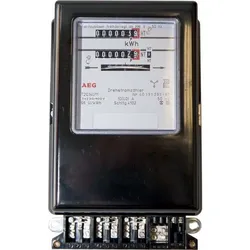
NZR Drehstromzähler 2-Tarif 11020215Zählertyp=elektromechanischNennstrom (In)=10 AMaximalstrom (Imax)=60 ANennspannung (Un) N-L=230..400 VNennspannung (Un) L-L=0 VFrequenz=50 HzLeistungsaufnahme=2,4 WGenauigkeitsklasse=APolart=VierleiterAusführung=DirektmessungEnergieart=WirkleistungGeeignet für=BezugTarifausführung=ZweitarifMessungsart Lastgang=neinRücklaufsperre=neinGeeicht=jaZulassung=innerstaatlichImpulsausgang=ohneImpulsrate=0 Imp/kWh (kvarh)Anzeigeart=analogMontageart=EinbauBreite in Teilungseinheiten=10Breite=190 mmTiefe=140 mmHöhe=370 mmAusführung der Schnittstelle=ohneEDL40-Signatur=neinMit Sperrcode=neinAnzahl der Stellen=6Schutzart (IP)=IP51Schutzart (NEMA)=sonstige137,39 €*Versand: 5,99 €Sichere Weiterleitung zum Anbieter
-
Wo finde ich den Android Gerätemanager?
Der Android Gerätemanager ist ein nützliches Tool, um verlorene oder gestohlene Android-Geräte zu orten, zu sperren oder zu löschen. Um den Android Gerätemanager zu nutzen, musst du dich mit deinem Google-Konto auf dem verlorenen Gerät anmelden. Anschließend kannst du den Gerätemanager über die Website "android.com/find" aufrufen. Dort kannst du dein Gerät lokalisieren, klingeln lassen, sperren oder sogar alle Daten darauf löschen. Es ist wichtig, den Gerätemanager im Voraus zu aktivieren, damit du im Falle eines Verlusts schnell reagieren kannst. **
-
Was bedeutet "PCI-Gerät" im Gerätemanager?
Im Gerätemanager steht "PCI-Gerät" für ein Gerät, das über den PCI-Bus mit dem Computer verbunden ist. PCI steht für Peripheral Component Interconnect und ist eine Schnittstelle, die es ermöglicht, verschiedene Erweiterungskarten wie Grafikkarten, Netzwerkkarten oder Soundkarten mit dem Motherboard zu verbinden. Wenn im Gerätemanager ein Gerät als "PCI-Gerät" angezeigt wird, bedeutet dies, dass der Treiber für dieses Gerät nicht installiert ist oder dass ein Problem mit der Verbindung besteht. **
-
Wo finde ich das Motherboard im Gerätemanager?
Im Gerätemanager findest du das Motherboard unter der Kategorie "Systemgeräte" oder "Mainboards". Um dorthin zu gelangen, klicke mit der rechten Maustaste auf das Windows-Symbol unten links auf dem Bildschirm und wähle "Gerätemanager" aus. Suche dann nach der entsprechenden Kategorie, um das Motherboard aufzulisten. Alternativ kannst du auch die Suchfunktion im Gerätemanager verwenden und nach "Motherboard" suchen, um es schnell zu finden. Wenn du das Motherboard gefunden hast, kannst du durch einen Doppelklick darauf weitere Informationen wie den Hersteller, den Treiberstatus und andere Details anzeigen. **
-
Wo finde ich mein Mainboard im Gerätemanager?
Im Gerätemanager findest du dein Mainboard unter der Kategorie "Systemgeräte" oder "Mainboards". Um dorthin zu gelangen, klicke mit der rechten Maustaste auf das Windows-Symbol unten links auf dem Bildschirm und wähle "Geräte-Manager" aus. Suche dann nach einer Liste von Geräten, die unter anderem dein Mainboard auflisten. Du kannst auch die Suchfunktion im Gerätemanager verwenden und nach "Mainboard" oder dem Namen des Herstellers suchen, um es schneller zu finden. Wenn du dein Mainboard gefunden hast, kannst du durch einen Rechtsklick auf das Gerät weitere Informationen anzeigen lassen. **
Ähnliche Suchbegriffe für Gerätemanager
-
Danfoss Ally Power Module, 24V Versorgungsnetz-Modul, anstatt BatterienEin System – alle Möglichkeiten: Danfoss Ally Ob Neubau, Sanierung oder sogar eine Zweitwohnung in einem Feriendomizil: Mit dem neuen Danfoss Ally Einzelraum-Regulierungssystem steuern Sie die Heizung in einem Ein- oder Mehrfamilienhaus komfortabler, energiee zienter, smarter. Mit automatischem hydraulischen Abgleich – TÜV Rheinland zerti ziert. Mit der Danfoss Ally App können Sie von überall und zu jederzeit auf die Raumtemperaturregelung zugreifen. Die Bedienober äche ist einfach und übersichtlich gestaltet, damit auch nach längerem Nichtgebrauch der App ein einfacher Wiedereinstieg in alle Einstellmöglichkeiten gewährleistet ist. Danfoss Ally kann einfach mit intelligenten Sprachassistenten verbunden und so auch ohne das Benutzen der App von zu Hause aus bequem via Sprachbefehl gesteuert werden. Das Danfoss Ally Gateway und der Danfoss Ally Funk-Thermostatkopf sind mit dem neuen Kommu...22,28 €*Versand: 5,90 €Sichere Weiterleitung zum Anbieter
-
Esselte, Mappe, TARIF. PP FLEX.A4 60 F. COL.SUR. (A4)Die Esselte TARIF PP FLEX.A4 60 F. COL.SUR. ist ein konventioneller Dateiordner, der speziell für das A4-Format konzipiert wurde. Hergestellt aus hochwertigem Polypropylen (PP) bietet dieser Ordner eine robuste und langlebige Lösung zur Aufbewahrung von Dokumenten. Mit einem Fassungsvermögen von bis zu 120 Blatt ermöglicht er eine übersichtliche Organisation Ihrer Unterlagen. Die Abmessungen von 310 mm in der Länge, 235 mm in der Höhe und einer Breite von 21 mm machen ihn ideal für den Einsatz im Büro oder zu Hause. Die mehrfarbige Gestaltung sorgt nicht nur für eine ansprechende Optik, sondern erleichtert auch die Kategorisierung Ihrer Dokumente. Ob für Präsentationen, Berichte oder alltägliche Büroarbeiten, dieser Dateiordner ist eine praktische Ergänzung für jede Arbeitsumgebung.28,23 €*Versand: 3,00 €Sichere Weiterleitung zum Anbieter
-
BEKO Gas-Standherd "FBM62320XDSL", Energieeffizienz: A (A+++-D), grau (edelstahl), Herdsets, Multifunktionsdisplay – Übersichtliche Information auf einen BlickTop-Feature: Top-Features: Multifunktionsdisplay mit Garzeit,Garzeitende und Uhrzeit., Vollglasinnentür, Display-Art: Multifunktionsdisplay, Produktdetails: Farbbezeichnung: Edelstahl, Leistung & Verbrauch: Modellbezeichnung: FBM62320XDSL, Energieeffizienzklasse: A, Skala Energieeffizienzklasse: A+++ bis D, Energieverbrauch konventioneller Betrieb in kWh: 0,99, Energieverbrauch Heißluft oder Umluft in kWh: 0,81, Anzahl Garräume: 1, Wärmequelle pro Garraum: elektrisch, Backofenvolumen je Garraum: 72 l, Ausstattung Kochfeld: Typ Kochfeld: Gas, Bedienelemente Kochfeld: Drehknöpfe, Schutzfunktionen Kochfeld: Gassicherung, Anzahl Kochzonen: 4, Ausstattung Backofen: Typ Backofen: Herd, Beheizungsarten: Ober-/Unterhitze, Heißluft mit Ringheizkörper, Umluftgrill, Umluft, Unterhitze, Grill, Auftauen, 3D-Funktion, Bedienelemente Backofen: Multifunktionsdisplay, Drehknöpfe: nicht versenkbar, Display Backofen: LED-Display, Auszugssystem: Teleskopauszug nachrüstbar, Art Tür: 3-fach-Verglasung, Mitgeliefertes Zubehör: Grillrost: 1, Universalblech emailliert: 1, Maße & Gewicht: Höhe Standherd: 85 cm, Breite Standherd: 60 cm, Tiefe Standherd: 60 cm, Gewicht: 51,8 kg, Technische Daten: Anschlusswert: 2,7 kW, Spannung Herdset: 220-240, Absicherung: 16 A, Hinweise: Wichtiger Hinweis: Wichtiger Hinweis: Für die Errichtung, Änderung, Erweiterung oder Instandhaltung dieses Gerätes ist ein 400-V-Starkstromanschluss (Drei-Phasen-Wechselanschluss) notwendig, wobei entsprechende Arbeiten durch den Netzbetreiber selbst oder durch einen im Installationsverzeichnis des Netzbetreibers eingetragenes Installationsunternehmen erfolgen müssen., Sprachen Bedienungs-/Aufbauanleitung: Deutsch (DE), Product Compliance: WEEE-Reg.-Nr. DE: 97.893.725, Optik/Stil: Optik: glänzend419,00 €*Versand: 39,95 €Sichere Weiterleitung zum Anbieter
-
Ist die PS2-Tastatur im Gerätemanager verschwunden?
Es ist möglich, dass die PS2-Tastatur im Gerätemanager verschwunden ist, wenn es ein Problem mit dem Treiber oder der Verbindung gibt. Um das Problem zu beheben, können Sie versuchen, den Treiber zu aktualisieren oder die Tastatur neu anzuschließen. Wenn das nicht funktioniert, könnte es auch ein Hardwareproblem sein und Sie sollten möglicherweise die Tastatur austauschen. **
-
Wo finde ich den Gerätemanager bei Mac?
Der Gerätemanager bei Mac heißt "Systeminformationen" und kann über das Apple-Menü in der oberen linken Ecke des Bildschirms aufgerufen werden. Alternativ kann man auch die Tastenkombination "cmd + Leertaste" drücken und nach "Systeminformationen" suchen. Dort findet man detaillierte Informationen über die Hardware und Software des Macs, wie z.B. Prozessor, Speicher, Grafikkarte und angeschlossene Geräte. Man kann auch den Gerätemanager über das Dienstprogramm "Systemeinstellungen" aufrufen und dort unter "Hardware" die benötigten Informationen finden. **
-
Wo finde ich das Touchpad im Gerätemanager?
Im Gerätemanager findest du das Touchpad unter der Kategorie "Mäuse und andere Zeigegeräte". Um dorthin zu gelangen, klicke mit der rechten Maustaste auf das Windows-Symbol in der Taskleiste und wähle "Geräte-Manager" aus. In der Liste der Geräte suchst du dann nach dem Eintrag für das Touchpad. Falls du es nicht findest, könnte es sein, dass es unter einer anderen Kategorie wie "Eingabegeräte" aufgeführt ist. Wenn du weiterhin Schwierigkeiten hast, das Touchpad zu finden, kannst du auch die Suchfunktion im Gerätemanager nutzen und nach "Touchpad" suchen. **
-
Was zeigt der Gerätemanager für einen Fehler?
Der Gerätemanager zeigt möglicherweise einen Fehlercode oder eine Fehlermeldung an, die auf ein Problem mit einem bestimmten Gerät oder Treiber hinweist. Dies kann beispielsweise ein Konflikt zwischen Geräten, ein fehlender oder veralteter Treiber oder ein Hardwarefehler sein. Der Gerätemanager kann auch anzeigen, ob ein Gerät ordnungsgemäß funktioniert oder deaktiviert ist. **
* Alle Preise verstehen sich inklusive der gesetzlichen Mehrwertsteuer und ggf. zuzüglich Versandkosten. Die Angebotsinformationen basieren auf den Angaben des jeweiligen Shops und werden über automatisierte Prozesse aktualisiert. Eine Aktualisierung in Echtzeit findet nicht statt, so dass es im Einzelfall zu Abweichungen kommen kann. ** Hinweis: Teile dieses Inhalts wurden von KI erstellt.